Domain foto-gravuren.de kaufen?
Wir ziehen mit dem Projekt
foto-gravuren.de um.
Sind Sie am Kauf der Domain
foto-gravuren.de interessiert?
domain@kv-gmbh.de · 0541-91531010
Domain foto-gravuren.de kaufen?
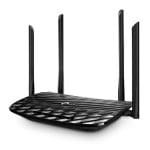
Was ist der TP-Link Archer C6 Dualband Gigabit WLAN Router?
Der TP-Link Archer C6 Dualband Gigabit WLAN Router ist ein leistungsstarker Router, der sowohl auf dem 2,4 GHz als auch auf dem 5 GHz Frequenzband arbeitet. Er bietet schnelle Geschwindigkeiten und eine stabile Verbindung für mehrere Geräte gleichzeitig. Der Gigabit-Ethernet-Anschluss ermöglicht eine schnelle kabelgebundene Verbindung. **
Wie richte ich den TP-Link AC1200 Wireless Media Server ein?
Um den TP-Link AC1200 Wireless Media Server einzurichten, verbinde ihn zunächst mit deinem Router über ein Ethernet-Kabel. Öffne dann einen Webbrowser und gib die IP-Adresse des Routers ein. Melde dich mit deinen Anmeldedaten an und navigiere zu den Einstellungen für den Media Server. Dort kannst du die gewünschten Einstellungen vornehmen, wie z.B. die Freigabe von Dateien oder das Einrichten eines Medienservers. **
Ähnliche Suchbegriffe für TP-Link-ROUTER-AC1200-GIGABIT
Top-Angebote
Produkte zum Begriff TP-Link-ROUTER-AC1200-GIGABIT:
-
TP-Link Deco M4 AC1200, Router, WeissDie WLAN-Heimnetz-Komplettlösung: AC1200-Geschwindigkeit und WLAN-Abdeckung von bis zu 260 m2. Deco erstellt ein einheitliches, übergangsloses WLAN-Netzwerk in deinem Zuhause, in dem du unterbrechungsfreie Verbindungen geniesst, unabhängig davon, wo du dich befindest. Deco M5 stellt dir verzögerungsfreie Verbindungen für mehr als 100 Geräte bereit, wie Laptops, Smart-TVs, Smartphones oder Spielkonsolen sowie Smarthome-Geräte. Priorisiere gewünschte Endgeräte, deren Datenverkehr bevorzugt werden soll. Schütze alle verbundenen Geräte vor Viren und sonstigen Angriffen. Deco-Einheiten auspacken, Smartphone-App installieren und einfach den Anweisungen auf dem Bildschirm folgen. Deco kümmert sich um den Rest und konfiguriert dein Netzwerk in wenigen Minuten.73,91 €*Versand: 0,00 €Sichere Weiterleitung zum Anbieter
-
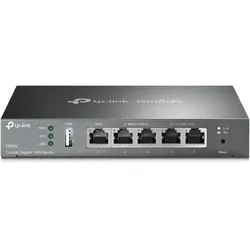
TP-Link Omada Gigabit VPN RouterDie Omada-SDN-Plattform — Die smarte Cloud-Lösung für professionelle Netzwerke Der TL-R605 ist für eine nahtlose Verwaltung in der Omada-SDN integriert und kann so zentralisiert von überall zu jeder Zeit verwaltet werden. So wird das gesamte Netzwerk von einer einzigen Plattform eingerichtet, verwaltet, und überwacht. Ein Standalone-Management über die Web-Oberfläche oder App ist auch für die maximale Flexibilität auch möglich. Auf einen Blick Ethernet-WANja NetzstandardIEEE 802.1Q, IEEE 802.3, IEEE 802.3ab, IEEE 802.3u, IEEE 802.3x Ethernet Schnittstellen TypGigabit Ethernet Web-basiertes Managementja Anzahl Ethernet-LAN-Anschlüsse (RJ-45)5 DHCP-Clientja DHCP-Serverja Unterstützte Sicherheitsalgorithmen3DES, 128-bit AES, 192-bit AES, 256-bit AES, DES, MD5, SHA-1 Produktbeschreibung Bis zu drei WAN Gigabit Ports & ein USB WAN für mobiles Internet Zwei frei austauschbare Ports ermöglichen es dem Router, bis zu drei WAN-Ports für verschiedene Internetzugangsanforderungen zu unterstütz...62,23 €*Versand: 5,95 €Sichere Weiterleitung zum Anbieter


-
Kann ich ein DSL-Kabel an den TP-Link Archer C7 WLAN Dualband Gigabit Router anschließen?
Ja, der TP-Link Archer C7 WLAN Dualband Gigabit Router verfügt über einen WAN-Port, an den ein DSL-Kabel angeschlossen werden kann. Dadurch kann der Router eine Verbindung zum Internet über DSL herstellen. **
-
Geht der TP-Link RE300 Mesh-Repeater AC1200 mit der Fritzbox 6591?
Ja, der TP-Link RE300 Mesh-Repeater AC1200 ist mit der Fritzbox 6591 kompatibel. Der Repeater unterstützt den WLAN-Standard 802.11ac, der auch von der Fritzbox 6591 unterstützt wird. Dadurch kann der Repeater nahtlos in das Mesh-Netzwerk der Fritzbox integriert werden. **
-
Wie verbinde ich den TP-Link EAP225 Wall AC1200 mit einer Fritzbox?
Um den TP-Link EAP225 Wall AC1200 mit einer Fritzbox zu verbinden, müssen Sie den Access Point über ein Ethernet-Kabel mit einem freien LAN-Port der Fritzbox verbinden. Stellen Sie sicher, dass der Access Point eingeschaltet ist und die LED-Anzeige grün leuchtet. Öffnen Sie dann die Benutzeroberfläche der Fritzbox, navigieren Sie zu den Netzwerkeinstellungen und aktivieren Sie den DHCP-Server. Der Access Point sollte nun automatisch eine IP-Adresse von der Fritzbox erhalten und Sie können ihn über die TP-Link-Management-Software konfigurieren. **
-
Was kann ich tun, wenn ich meinen TP-Link AC1200 AC50 Router an das Modem anschließe, aber kein Internet habe? Andere Router funktionieren einwandfrei.
Wenn andere Router problemlos funktionieren, könnte es sein, dass der TP-Link Router nicht richtig konfiguriert ist. Überprüfen Sie die Einstellungen des Routers, insbesondere die Verbindung zum Modem und die Netzwerkeinstellungen. Stellen Sie sicher, dass der Router die richtigen Zugangsdaten für Ihren Internetdienstanbieter verwendet. Wenn alle Einstellungen korrekt sind und Sie immer noch kein Internet haben, könnte es ein Problem mit dem Router selbst geben und es könnte hilfreich sein, den Kundendienst von TP-Link zu kontaktieren. **

Warum funktioniert der TP-Link-Router nicht?
Es gibt verschiedene Gründe, warum ein TP-Link-Router nicht funktionieren könnte. Es könnte ein Problem mit der Verbindung zum Internetanbieter geben, ein Konfigurationsfehler im Router oder ein Hardwareproblem. Es ist wichtig, die Verbindungseinstellungen zu überprüfen, den Router neu zu starten und gegebenenfalls den TP-Link-Support zu kontaktieren, um das Problem zu beheben. **
Wie verbinde ich TP Link mit Router?
Um einen TP-Link Router mit einem anderen Router zu verbinden, benötigen Sie ein Ethernet-Kabel. Verbinden Sie ein Ende des Kabels mit einem der LAN-Ports des TP-Link Routers und das andere Ende mit einem freien LAN-Port des Haupt-Routers. Stellen Sie sicher, dass beide Router eingeschaltet sind und korrekt konfiguriert sind. Gehen Sie dann in die Einstellungen des TP-Link Routers und konfigurieren Sie die Verbindung als Repeater oder Access Point, je nachdem, wie Sie ihn verwenden möchten. Testen Sie die Verbindung, um sicherzustellen, dass beide Router ordnungsgemäß miteinander verbunden sind. **
Top-Angebote
Produkte zum Begriff TP-Link-ROUTER-AC1200-GIGABIT:
-
TP-LINK Archer C6 AC1200 Dualband WLAN-ac Gigabit RouterWLAN-ac mit bis zu 1.200 MBit/s auf beiden Frequenzen / 4 Gigabit-LAN-Anschlüsse, 1 WAN / 4 externe Antennen und 1 interne Antenne für stabile WLAN Verbindung / Einfache Verwaltung via Smartphone App: TP-Link Tether / Unterstützt den Access Point Modus34,55 €*Versand: 3,99 €Sichere Weiterleitung zum Anbieter
-
Was ist der TP-Link Archer C6 Dualband Gigabit WLAN Router?
Der TP-Link Archer C6 Dualband Gigabit WLAN Router ist ein leistungsstarker Router, der sowohl auf dem 2,4 GHz als auch auf dem 5 GHz Frequenzband arbeitet. Er bietet schnelle Geschwindigkeiten und eine stabile Verbindung für mehrere Geräte gleichzeitig. Der Gigabit-Ethernet-Anschluss ermöglicht eine schnelle kabelgebundene Verbindung. **
-
Wie richte ich den TP-Link AC1200 Wireless Media Server ein?
Um den TP-Link AC1200 Wireless Media Server einzurichten, verbinde ihn zunächst mit deinem Router über ein Ethernet-Kabel. Öffne dann einen Webbrowser und gib die IP-Adresse des Routers ein. Melde dich mit deinen Anmeldedaten an und navigiere zu den Einstellungen für den Media Server. Dort kannst du die gewünschten Einstellungen vornehmen, wie z.B. die Freigabe von Dateien oder das Einrichten eines Medienservers. **
-
Kann ich ein DSL-Kabel an den TP-Link Archer C7 WLAN Dualband Gigabit Router anschließen?
Ja, der TP-Link Archer C7 WLAN Dualband Gigabit Router verfügt über einen WAN-Port, an den ein DSL-Kabel angeschlossen werden kann. Dadurch kann der Router eine Verbindung zum Internet über DSL herstellen. **
-
Geht der TP-Link RE300 Mesh-Repeater AC1200 mit der Fritzbox 6591?
Ja, der TP-Link RE300 Mesh-Repeater AC1200 ist mit der Fritzbox 6591 kompatibel. Der Repeater unterstützt den WLAN-Standard 802.11ac, der auch von der Fritzbox 6591 unterstützt wird. Dadurch kann der Repeater nahtlos in das Mesh-Netzwerk der Fritzbox integriert werden. **
Ähnliche Suchbegriffe für TP-Link-ROUTER-AC1200-GIGABIT
-
TP-Link Deco M4 AC1200, Router, WeissDie WLAN-Heimnetz-Komplettlösung: AC1200-Geschwindigkeit und WLAN-Abdeckung von bis zu 260 m2. Deco erstellt ein einheitliches, übergangsloses WLAN-Netzwerk in deinem Zuhause, in dem du unterbrechungsfreie Verbindungen geniesst, unabhängig davon, wo du dich befindest. Deco M5 stellt dir verzögerungsfreie Verbindungen für mehr als 100 Geräte bereit, wie Laptops, Smart-TVs, Smartphones oder Spielkonsolen sowie Smarthome-Geräte. Priorisiere gewünschte Endgeräte, deren Datenverkehr bevorzugt werden soll. Schütze alle verbundenen Geräte vor Viren und sonstigen Angriffen. Deco-Einheiten auspacken, Smartphone-App installieren und einfach den Anweisungen auf dem Bildschirm folgen. Deco kümmert sich um den Rest und konfiguriert dein Netzwerk in wenigen Minuten.73,91 €*Versand: 0,00 €Sichere Weiterleitung zum Anbieter
-
TP-Link Omada Gigabit VPN RouterDie Omada-SDN-Plattform — Die smarte Cloud-Lösung für professionelle Netzwerke Der TL-R605 ist für eine nahtlose Verwaltung in der Omada-SDN integriert und kann so zentralisiert von überall zu jeder Zeit verwaltet werden. So wird das gesamte Netzwerk von einer einzigen Plattform eingerichtet, verwaltet, und überwacht. Ein Standalone-Management über die Web-Oberfläche oder App ist auch für die maximale Flexibilität auch möglich. Auf einen Blick Ethernet-WANja NetzstandardIEEE 802.1Q, IEEE 802.3, IEEE 802.3ab, IEEE 802.3u, IEEE 802.3x Ethernet Schnittstellen TypGigabit Ethernet Web-basiertes Managementja Anzahl Ethernet-LAN-Anschlüsse (RJ-45)5 DHCP-Clientja DHCP-Serverja Unterstützte Sicherheitsalgorithmen3DES, 128-bit AES, 192-bit AES, 256-bit AES, DES, MD5, SHA-1 Produktbeschreibung Bis zu drei WAN Gigabit Ports & ein USB WAN für mobiles Internet Zwei frei austauschbare Ports ermöglichen es dem Router, bis zu drei WAN-Ports für verschiedene Internetzugangsanforderungen zu unterstütz...62,23 €*Versand: 5,95 €Sichere Weiterleitung zum Anbieter
-
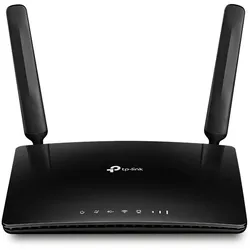
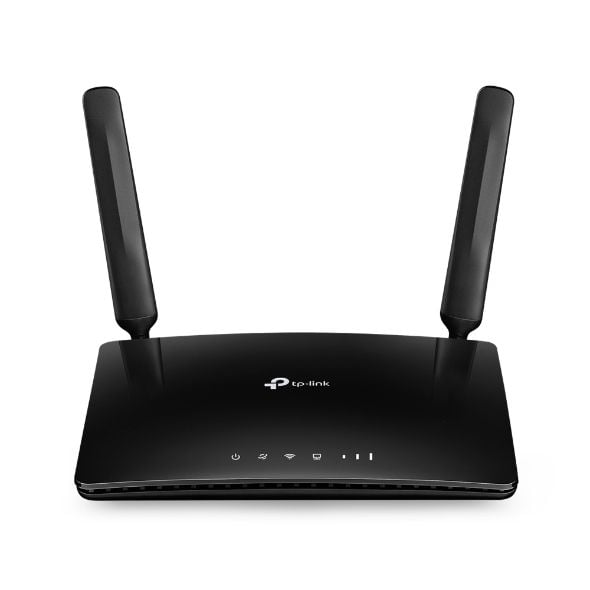
TP-LINK MR400 AC1200 4G LTE WLAN-ac RouterVerbindung für mehr als 65 Geräte gleichzeitig / Mobilfunkstandard 4G/LTE mit Downloadraten von bis zu 150Mbit/s / SIM-Karte einstecken und LTE-Hotspot in Betrieb nehmen / Simultanes Dualband: 300 Mbit/s auf 2,4GHz und 433 Mbit/s auf 5GHz / konfigurierbarer LAN/WAN-Port: Anbindung per Kabel- / Glasfasermodem AC1200 4G/LTE schneller WLAN überall79,06 €*Versand: 6,99 €Sichere Weiterleitung zum Anbieter
-
Wie verbinde ich den TP-Link EAP225 Wall AC1200 mit einer Fritzbox?
Um den TP-Link EAP225 Wall AC1200 mit einer Fritzbox zu verbinden, müssen Sie den Access Point über ein Ethernet-Kabel mit einem freien LAN-Port der Fritzbox verbinden. Stellen Sie sicher, dass der Access Point eingeschaltet ist und die LED-Anzeige grün leuchtet. Öffnen Sie dann die Benutzeroberfläche der Fritzbox, navigieren Sie zu den Netzwerkeinstellungen und aktivieren Sie den DHCP-Server. Der Access Point sollte nun automatisch eine IP-Adresse von der Fritzbox erhalten und Sie können ihn über die TP-Link-Management-Software konfigurieren. **
-
Was kann ich tun, wenn ich meinen TP-Link AC1200 AC50 Router an das Modem anschließe, aber kein Internet habe? Andere Router funktionieren einwandfrei.
Wenn andere Router problemlos funktionieren, könnte es sein, dass der TP-Link Router nicht richtig konfiguriert ist. Überprüfen Sie die Einstellungen des Routers, insbesondere die Verbindung zum Modem und die Netzwerkeinstellungen. Stellen Sie sicher, dass der Router die richtigen Zugangsdaten für Ihren Internetdienstanbieter verwendet. Wenn alle Einstellungen korrekt sind und Sie immer noch kein Internet haben, könnte es ein Problem mit dem Router selbst geben und es könnte hilfreich sein, den Kundendienst von TP-Link zu kontaktieren. **
-
Warum funktioniert der TP-Link-Router nicht?
Es gibt verschiedene Gründe, warum ein TP-Link-Router nicht funktionieren könnte. Es könnte ein Problem mit der Verbindung zum Internetanbieter geben, ein Konfigurationsfehler im Router oder ein Hardwareproblem. Es ist wichtig, die Verbindungseinstellungen zu überprüfen, den Router neu zu starten und gegebenenfalls den TP-Link-Support zu kontaktieren, um das Problem zu beheben. **
-
Wie verbinde ich TP Link mit Router?
Um einen TP-Link Router mit einem anderen Router zu verbinden, benötigen Sie ein Ethernet-Kabel. Verbinden Sie ein Ende des Kabels mit einem der LAN-Ports des TP-Link Routers und das andere Ende mit einem freien LAN-Port des Haupt-Routers. Stellen Sie sicher, dass beide Router eingeschaltet sind und korrekt konfiguriert sind. Gehen Sie dann in die Einstellungen des TP-Link Routers und konfigurieren Sie die Verbindung als Repeater oder Access Point, je nachdem, wie Sie ihn verwenden möchten. Testen Sie die Verbindung, um sicherzustellen, dass beide Router ordnungsgemäß miteinander verbunden sind. **
* Alle Preise verstehen sich inklusive der gesetzlichen Mehrwertsteuer und ggf. zuzüglich Versandkosten. Die Angebotsinformationen basieren auf den Angaben des jeweiligen Shops und werden über automatisierte Prozesse aktualisiert. Eine Aktualisierung in Echtzeit findet nicht statt, so dass es im Einzelfall zu Abweichungen kommen kann. ** Hinweis: Teile dieses Inhalts wurden von KI erstellt.