Domain foto-gravuren.de kaufen?
Wir ziehen mit dem Projekt
foto-gravuren.de um.
Sind Sie am Kauf der Domain
foto-gravuren.de interessiert?
domain@kv-gmbh.de · 0541-91531010
Domain foto-gravuren.de kaufen?
Wie lautet das Wort "Kontrollkästchen"?
Das Wort "Kontrollkästchen" bezieht sich auf ein kleines Kästchen, das in einer Benutzeroberfläche angezeigt wird und angeklickt werden kann, um eine Option auszuwählen oder abzuwählen. Es wird oft verwendet, um Einstellungen oder Auswahlmöglichkeiten darzustellen. **
Wie erstelle ich in Excel Kontrollkästchen?
Um Kontrollkästchen in Excel zu erstellen, gehe wie folgt vor: Klicke auf die Registerkarte "Entwicklertools" in der Menüleiste. Klicke dann auf das Symbol "Kontrollkästchen" in der Gruppe "Steuerelemente". Klicke auf das Arbeitsblatt, wo du das Kontrollkästchen platzieren möchtest, und ziehe dann die Maus, um die Größe des Kontrollkästchens festzulegen. **


Ähnliche Suchbegriffe für Kontrollkästchen
Top-Angebote
Produkte zum Begriff Kontrollkästchen:
-
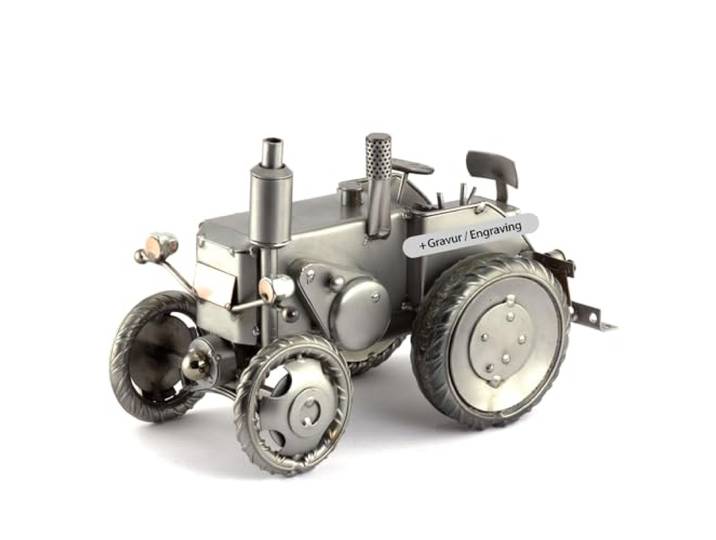
Steelman24 Schraubenmännchen Traktor mit persönlicher Gravur Made in Germany,Handarbeit,Geschenkidee,Stahlfigur,Metallfigur<p>Das <strong>Steelman24 Schraubenmännchen Bulldog Traktor</strong> ist eine einzigartige <strong>Stahlfigur</strong>, die in liebevoller <strong>Handarbeit</strong> in Deutschland gefertigt wird. Diese kreative <strong>Metallfigur</strong> ist nicht nur ein echter Hingucker, sondern auch eine hervorragende <strong>Geschenkidee</strong> für verschiedene Anlässe. Ob als witziges Geschenk für Männer, als originelle Überraschung für den Chef oder als charmantes Deko-Element für die Wohnung – das Schraubenmännchen begeistert durch seine skurrilen Details und die hohe Verarbeitungsqualität.</p><p>Ein besonderes Highlight ist die Möglichkeit zur <strong>persönlichen Gravur</strong>. Auf einer separaten Gravurplatte, die mit einem Klebefilm versehen ist, kannst Du bis zu vier Zeilen mit jeweils 20 Zeichen (inklusive Leerzeichen) anbringen. Diese individuelle Note macht das Schraubenmännchen zu einem ganz persönlichen Geschenk, das in Erinnerung bleibt.</p><p>Mit einer großen Auswahl von über 800 Deko Figuren bietet Steelman24 für jeden Geschmack das passende Modell. Die kompakte Größe der <strong>Stahlfigur</strong> ermöglicht es, sie überall zu platzieren, sei es im Büro, in der Praxis oder in der eigenen Wohnung. Ob als <strong>Geburtstagsgeschenk</strong>, zur Abschlussprüfung oder als ausgefallenes Weihnachtsgeschenk – das Schraubenmännchen ist die ideale Wahl für kreative und individuelle Geschenke.</p>163,99 €*Versand: 0,00 €Sichere Weiterleitung zum Anbieter
-
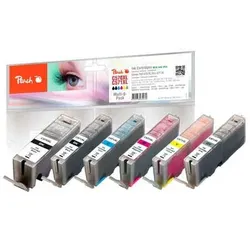
Peach PI100-313 Druckerpatrone Foto schwarz, Foto zyan, Foto grau, Foto magenta, FotogelbAuf einen Blick TypFoto schwarz, Foto zyan, Foto grau, Foto magenta, Fotogelb Seitenleistung925 Seiten Passend fürCanon Pixma MG 7700 Series Canon Pixma MG 7750 Canon Pixma MG 7750 Series Canon Pixma MG 7751 Canon Pixma MG 7752 Canon Pixma MG 7753 Alle technischen Daten anzeigen (11 Angaben) MerkmaleSchwarzer TintentypTinte auf PigmentbasisKompatibilitätCanon Pixma MG 7700 Series Canon Pixma MG 7750 Canon Pixma MG 7750 Series Canon Pixma MG 7751 Canon Pixma MG 7752 Canon Pixma MG 7753Anzahl der schwarzen Tintenpatronen1Farbtintenpatronenanzahl5Volumen schwarze Tinte23 mlVolumen Farbtinte13 mlSeitenergebnis schwarze Tinte510 SeitenSeitenergebnis Farbtinte925 SeitenDruckfarbenFoto schwarz, Foto zyan, Foto grau, Foto magenta, FotogelbMarkenkompatibilitätCanonVersorgungstypMultipack Technische Daten laut Hersteller, bereitgestellt über Icecat. Änderungen und Irrtümer vorbehalten.39,18 €*Versand: 5,95 €Sichere Weiterleitung zum Anbieter
-
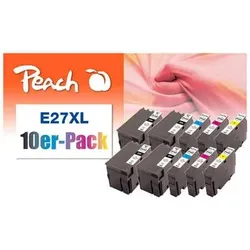
Peach PI200-468 Druckerpatrone Foto schwarz, Foto zyan, Foto magenta, FotogelbAuf einen Blick TypFoto schwarz, Foto zyan, Foto magenta, Fotogelb Seitenleistung1.450 Seiten Passend fürEpson WorkForce WF-3600 Series Epson WorkForce WF-3620 DWF Epson WorkForce WF-3620 WF Epson WorkForce WF-3640 DTWF Epson WorkForce WF-7110 DTW Epson WorkForce WF-7600 Series Epson WorkForce WF-7610 DWF Epson WorkForce WF-7620 DTWF Alle technischen Daten anzeigen (11 Angaben) MerkmaleKompatibilitätEpson WorkForce WF-3600 Series Epson WorkForce WF-3620 DWF Epson WorkForce WF-3620 WF Epson WorkForce WF-3640 DTWF Epson WorkForce WF-7110 DTW Epson WorkForce WF-7600 Series Epson WorkForce WF-7610 DWF Epson WorkForce WF-7620 DTWFAnzahl der schwarzen Tintenpatronen4Farbtintenpatronenanzahl6Volumen schwarze Tinte25 mlVolumen Farbtinte14 mlSeitenergebnis schwarze Tinte1210 SeitenSeitenergebnis Farbtinte1450 SeitenTintentypTinte auf FarbstoffbasisDruckfarbenFoto schwarz, Foto zyan, Foto magenta, FotogelbMarkenkompatibilitätEpsonVersorgungstypMultipack Technische Daten laut Hersteller, berei...54,74 €*Versand: 5,95 €Sichere Weiterleitung zum Anbieter

-
Wie erstelle ich in Excel Kontrollkästchen?
Um Kontrollkästchen in Excel zu erstellen, musst du zuerst die Entwicklertools aktivieren. Klicke dazu auf "Datei" > "Optionen" > "Menüband anpassen" und aktiviere das Kontrollkästchen neben "Entwicklertools". Kehre dann zum Arbeitsblatt zurück, klicke auf "Entwicklertools" im Menüband und wähle das Kontrollkästchen-Symbol aus. Ziehe dann das Kontrollkästchen auf das Arbeitsblatt, um es zu platzieren. **
-
Wie aktiviere ich Kontrollkästchen in Word?
Um Kontrollkästchen in Word zu aktivieren, musst du zuerst die Registerkarte "Entwicklertools" in der Menüleiste aktivieren. Klicke dazu auf "Datei" > "Optionen" > "Menüband anpassen" und setze ein Häkchen bei "Entwicklertools". Anschließend kannst du auf die Registerkarte "Entwicklertools" klicken und dort das Kontrollkästchen auswählen. Platziere das Kontrollkästchen an der gewünschten Stelle im Dokument und aktiviere es durch Anklicken. Nun kannst du das Kontrollkästchen verwenden, um beispielsweise eine Checkbox in einem Formular zu erstellen. **
-
Warum speichern die Entwicklertools Kontrollkästchen nicht?
Die Entwicklertools sind in erster Linie dazu gedacht, Entwicklern beim Testen und Debuggen von Webseiten zu helfen. Sie bieten Funktionen wie das Überprüfen des HTML-Codes, das Ändern von CSS-Eigenschaften oder das Ausführen von JavaScript. Das Speichern von Kontrollkästchen ist keine Funktion, die in den Entwicklertools standardmäßig enthalten ist. Es liegt also nicht in ihrem Funktionsumfang, Kontrollkästchen zu speichern. **
-
Wo finde ich Kontrollkästchen in Word 2010?
In Word 2010 findest du Kontrollkästchen unter dem Register "Entwicklertools". Um dieses Register anzuzeigen, musst du zuerst auf "Datei" und dann auf "Optionen" klicken. Dort kannst du die Option "Entwicklertools" aktivieren. Sobald das Register angezeigt wird, findest du die Kontrollkästchen in der Gruppe "Steuerelemente". Von dort aus kannst du Kontrollkästchen in dein Dokument einfügen und sie für interaktive Formulare oder Umfragen verwenden. **

Was ist der Fachbegriff für ein Kontrollkästchen?
Der Fachbegriff für ein Kontrollkästchen ist "Checkbox". Es handelt sich dabei um eine grafische Benutzeroberflächenelement, das es dem Benutzer ermöglicht, eine oder mehrere Optionen aus einer Liste auszuwählen. Checkboxen werden häufig in Formularen, Einstellungsmenüs oder Listen verwendet. **
Wie kann ich in Excel über Kontrollkästchen hochzählen?
Um in Excel über Kontrollkästchen hochzuzählen, kannst du eine Formel verwenden, die die Anzahl der angekreuzten Kontrollkästchen zählt. Du kannst die Funktion ZÄHLENWENN verwenden, um die Anzahl der Zellen zu zählen, die den Wert "WAHR" haben. Die Formel könnte wie folgt aussehen: =ZÄHLENWENN(A1:A10,TRUE), wobei A1:A10 der Bereich ist, in dem sich die Kontrollkästchen befinden. **
Top-Angebote
Produkte zum Begriff Kontrollkästchen:
-
Steelman24 Schraubenmännchen Traktor mit persönlicher Gravur Made in Germany,Handarbeit,Geschenkidee,Stahlfigur,Metallfigur<p>Das <strong>Steelman24 Schraubenmännchen Bulldog Traktor</strong> ist eine einzigartige <strong>Stahlfigur</strong>, die in liebevoller <strong>Handarbeit</strong> in Deutschland gefertigt wird. Diese kreative <strong>Metallfigur</strong> ist nicht nur ein echter Hingucker, sondern auch eine hervorragende <strong>Geschenkidee</strong> für verschiedene Anlässe. Ob als witziges Geschenk für Männer, als originelle Überraschung für den Chef oder als charmantes Deko-Element für die Wohnung – das Schraubenmännchen begeistert durch seine skurrilen Details und die hohe Verarbeitungsqualität.</p><p>Ein besonderes Highlight ist die Möglichkeit zur <strong>persönlichen Gravur</strong>. Auf einer separaten Gravurplatte, die mit einem Klebefilm versehen ist, kannst Du bis zu vier Zeilen mit jeweils 20 Zeichen (inklusive Leerzeichen) anbringen. Diese individuelle Note macht das Schraubenmännchen zu einem ganz persönlichen Geschenk, das in Erinnerung bleibt.</p><p>Mit einer großen Auswahl von über 800 Deko Figuren bietet Steelman24 für jeden Geschmack das passende Modell. Die kompakte Größe der <strong>Stahlfigur</strong> ermöglicht es, sie überall zu platzieren, sei es im Büro, in der Praxis oder in der eigenen Wohnung. Ob als <strong>Geburtstagsgeschenk</strong>, zur Abschlussprüfung oder als ausgefallenes Weihnachtsgeschenk – das Schraubenmännchen ist die ideale Wahl für kreative und individuelle Geschenke.</p>163,99 €*Versand: 0,00 €Sichere Weiterleitung zum Anbieter
-
Wie lautet das Wort "Kontrollkästchen"?
Das Wort "Kontrollkästchen" bezieht sich auf ein kleines Kästchen, das in einer Benutzeroberfläche angezeigt wird und angeklickt werden kann, um eine Option auszuwählen oder abzuwählen. Es wird oft verwendet, um Einstellungen oder Auswahlmöglichkeiten darzustellen. **
-
Wie erstelle ich in Excel Kontrollkästchen?
Um Kontrollkästchen in Excel zu erstellen, gehe wie folgt vor: Klicke auf die Registerkarte "Entwicklertools" in der Menüleiste. Klicke dann auf das Symbol "Kontrollkästchen" in der Gruppe "Steuerelemente". Klicke auf das Arbeitsblatt, wo du das Kontrollkästchen platzieren möchtest, und ziehe dann die Maus, um die Größe des Kontrollkästchens festzulegen. **
-
Wie erstelle ich in Excel Kontrollkästchen?
Um Kontrollkästchen in Excel zu erstellen, musst du zuerst die Entwicklertools aktivieren. Klicke dazu auf "Datei" > "Optionen" > "Menüband anpassen" und aktiviere das Kontrollkästchen neben "Entwicklertools". Kehre dann zum Arbeitsblatt zurück, klicke auf "Entwicklertools" im Menüband und wähle das Kontrollkästchen-Symbol aus. Ziehe dann das Kontrollkästchen auf das Arbeitsblatt, um es zu platzieren. **
-
Wie aktiviere ich Kontrollkästchen in Word?
Um Kontrollkästchen in Word zu aktivieren, musst du zuerst die Registerkarte "Entwicklertools" in der Menüleiste aktivieren. Klicke dazu auf "Datei" > "Optionen" > "Menüband anpassen" und setze ein Häkchen bei "Entwicklertools". Anschließend kannst du auf die Registerkarte "Entwicklertools" klicken und dort das Kontrollkästchen auswählen. Platziere das Kontrollkästchen an der gewünschten Stelle im Dokument und aktiviere es durch Anklicken. Nun kannst du das Kontrollkästchen verwenden, um beispielsweise eine Checkbox in einem Formular zu erstellen. **
Ähnliche Suchbegriffe für Kontrollkästchen
-
Peach PI100-313 Druckerpatrone Foto schwarz, Foto zyan, Foto grau, Foto magenta, FotogelbAuf einen Blick TypFoto schwarz, Foto zyan, Foto grau, Foto magenta, Fotogelb Seitenleistung925 Seiten Passend fürCanon Pixma MG 7700 Series Canon Pixma MG 7750 Canon Pixma MG 7750 Series Canon Pixma MG 7751 Canon Pixma MG 7752 Canon Pixma MG 7753 Alle technischen Daten anzeigen (11 Angaben) MerkmaleSchwarzer TintentypTinte auf PigmentbasisKompatibilitätCanon Pixma MG 7700 Series Canon Pixma MG 7750 Canon Pixma MG 7750 Series Canon Pixma MG 7751 Canon Pixma MG 7752 Canon Pixma MG 7753Anzahl der schwarzen Tintenpatronen1Farbtintenpatronenanzahl5Volumen schwarze Tinte23 mlVolumen Farbtinte13 mlSeitenergebnis schwarze Tinte510 SeitenSeitenergebnis Farbtinte925 SeitenDruckfarbenFoto schwarz, Foto zyan, Foto grau, Foto magenta, FotogelbMarkenkompatibilitätCanonVersorgungstypMultipack Technische Daten laut Hersteller, bereitgestellt über Icecat. Änderungen und Irrtümer vorbehalten.39,18 €*Versand: 5,95 €Sichere Weiterleitung zum Anbieter
-
Peach PI200-468 Druckerpatrone Foto schwarz, Foto zyan, Foto magenta, FotogelbAuf einen Blick TypFoto schwarz, Foto zyan, Foto magenta, Fotogelb Seitenleistung1.450 Seiten Passend fürEpson WorkForce WF-3600 Series Epson WorkForce WF-3620 DWF Epson WorkForce WF-3620 WF Epson WorkForce WF-3640 DTWF Epson WorkForce WF-7110 DTW Epson WorkForce WF-7600 Series Epson WorkForce WF-7610 DWF Epson WorkForce WF-7620 DTWF Alle technischen Daten anzeigen (11 Angaben) MerkmaleKompatibilitätEpson WorkForce WF-3600 Series Epson WorkForce WF-3620 DWF Epson WorkForce WF-3620 WF Epson WorkForce WF-3640 DTWF Epson WorkForce WF-7110 DTW Epson WorkForce WF-7600 Series Epson WorkForce WF-7610 DWF Epson WorkForce WF-7620 DTWFAnzahl der schwarzen Tintenpatronen4Farbtintenpatronenanzahl6Volumen schwarze Tinte25 mlVolumen Farbtinte14 mlSeitenergebnis schwarze Tinte1210 SeitenSeitenergebnis Farbtinte1450 SeitenTintentypTinte auf FarbstoffbasisDruckfarbenFoto schwarz, Foto zyan, Foto magenta, FotogelbMarkenkompatibilitätEpsonVersorgungstypMultipack Technische Daten laut Hersteller, berei...54,74 €*Versand: 5,95 €Sichere Weiterleitung zum Anbieter
-
Warum speichern die Entwicklertools Kontrollkästchen nicht?
Die Entwicklertools sind in erster Linie dazu gedacht, Entwicklern beim Testen und Debuggen von Webseiten zu helfen. Sie bieten Funktionen wie das Überprüfen des HTML-Codes, das Ändern von CSS-Eigenschaften oder das Ausführen von JavaScript. Das Speichern von Kontrollkästchen ist keine Funktion, die in den Entwicklertools standardmäßig enthalten ist. Es liegt also nicht in ihrem Funktionsumfang, Kontrollkästchen zu speichern. **
-
Wo finde ich Kontrollkästchen in Word 2010?
In Word 2010 findest du Kontrollkästchen unter dem Register "Entwicklertools". Um dieses Register anzuzeigen, musst du zuerst auf "Datei" und dann auf "Optionen" klicken. Dort kannst du die Option "Entwicklertools" aktivieren. Sobald das Register angezeigt wird, findest du die Kontrollkästchen in der Gruppe "Steuerelemente". Von dort aus kannst du Kontrollkästchen in dein Dokument einfügen und sie für interaktive Formulare oder Umfragen verwenden. **
-
Was ist der Fachbegriff für ein Kontrollkästchen?
Der Fachbegriff für ein Kontrollkästchen ist "Checkbox". Es handelt sich dabei um eine grafische Benutzeroberflächenelement, das es dem Benutzer ermöglicht, eine oder mehrere Optionen aus einer Liste auszuwählen. Checkboxen werden häufig in Formularen, Einstellungsmenüs oder Listen verwendet. **
-
Wie kann ich in Excel über Kontrollkästchen hochzählen?
Um in Excel über Kontrollkästchen hochzuzählen, kannst du eine Formel verwenden, die die Anzahl der angekreuzten Kontrollkästchen zählt. Du kannst die Funktion ZÄHLENWENN verwenden, um die Anzahl der Zellen zu zählen, die den Wert "WAHR" haben. Die Formel könnte wie folgt aussehen: =ZÄHLENWENN(A1:A10,TRUE), wobei A1:A10 der Bereich ist, in dem sich die Kontrollkästchen befinden. **
* Alle Preise verstehen sich inklusive der gesetzlichen Mehrwertsteuer und ggf. zuzüglich Versandkosten. Die Angebotsinformationen basieren auf den Angaben des jeweiligen Shops und werden über automatisierte Prozesse aktualisiert. Eine Aktualisierung in Echtzeit findet nicht statt, so dass es im Einzelfall zu Abweichungen kommen kann. ** Hinweis: Teile dieses Inhalts wurden von KI erstellt.